
机械硬盘容量查看方法,快速识别硬盘存储大小
 道通存储
道通存储概述:机械硬盘作为传统存储设备,其容量是用户关注的核心参数之一。本文将详细介绍通过操作系统、硬盘标签、工具软件及BIOS等多种方法,帮助用户快速准确地查看机械硬盘的存储容量,无论是日常使用还是硬件维护,...
通过操作系统查看机械硬盘容量
通过电脑操作系统查看机械硬盘容量是最常用的方法,无需拆卸硬盘即可完成。以Windows系统为例,打开“此电脑”或“我的电脑”,在“硬盘驱动器”或“磁盘驱动器”列表中,每个硬盘图标旁会直接显示容量信息,如“500 GB”“1 TB”等,这是最直观的方式。若需更详细的总容量,可右键点击“此电脑”,选择“属性”,在弹出的窗口中“已安装的内存”下方会显示所有硬盘的总容量,包括机械硬盘和固态硬盘。
对于Mac系统用户,点击屏幕左上角的“苹果菜单”,选择“关于本机”,在弹出的窗口中点击“存储空间”,即可看到所有连接硬盘的总容量。若需确认具体机械硬盘的容量,可在“存储空间”页面点击“管理”,在“通用”选项中查看每个硬盘的详细容量信息,这种方法适用于Mac设备用户快速了解硬盘存储情况。
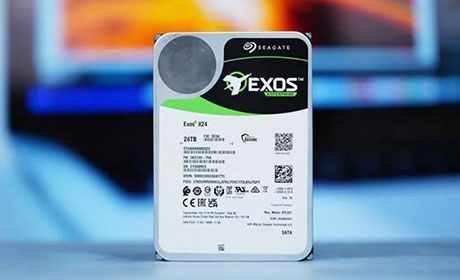
通过硬盘标签或设备信息工具查看容量
若机械硬盘为内置硬盘,可通过查看硬盘表面标签确认容量。打开电脑主机侧盖(需先断电,避免硬件损坏),找到机械硬盘,其表面通常贴有标签,标注容量、转速、缓存等信息,如“1000 GB”“2000 GB”等,直接读取标签即可获取准确容量。
若需更精准的容量数据,可使用专业硬盘工具软件,如DiskGenius、HD Tune等。以DiskGenius为例,打开软件后在左侧“磁盘列表”中选择机械硬盘,软件上方的“硬盘信息”栏会显示总容量、已用空间、可用空间等详细参数,这种方法适用于外接硬盘或需要确认硬盘健康状态的场景,能同时查看容量和其他硬盘信息。
通过BIOS/CMOS设置查看硬盘容量
在电脑开机时进入BIOS或CMOS设置界面,也可查看机械硬盘容量。不同品牌电脑进入BIOS的快捷键不同,常见的有Del键、F2键、F1键等,开机时观察屏幕提示即可找到对应按键。进入BIOS后,找到“Storage”或“硬盘”选项,展开后会显示连接的所有硬盘,包括机械硬盘,此时可看到容量信息。需注意,BIOS显示的容量可能因计算方式(如1GB=1000MB)与系统略有差异,系统通常以1GB=1024MB计算,结果可能有细微差别,这种方法适用于确认硬盘是否被主板正确识别的场景。
查看机械硬盘容量的方法多样,普通用户可通过“此电脑”或“关于本机”快速获取;需详细数据时,可借助硬盘标签、专业工具软件或BIOS设置。掌握这些方法,能帮助用户在选购、使用或维护机械硬盘时,准确识别其存储大小,满足不同场景的需求。