
机械硬盘新增后无法识别,原因分析与解决方法
 道通存储
道通存储
一、检查硬盘物理连接是否松动
机械硬盘的物理连接是基础,若数据线或电源线接触不良,系统自然无法识别硬盘。需检查硬盘的数据线和电源线是否插紧:关闭电脑电源后,打开主机箱,找到硬盘的SATA数据线接口,确保数据线两端(硬盘端和主板SATA接口端)无氧化、无松动,可尝试重新插拔一次;同时检查硬盘的电源线是否插在独立电源接口上(部分硬盘可能需要单独供电,而非主板接口),若接口松动也需重新插紧。
提示:若使用的是旧机箱或硬盘,数据线可能老化,可尝试更换新的SATA数据线,排除线材问题。
二、进入BIOS/UEFI确认硬盘是否被识别
即使物理连接正常,若BIOS未识别到硬盘,系统也无法检测。可重启电脑,在开机时根据主板品牌(如华硕按Del、联想按F
2、戴尔按F2或F12)进入BIOS/UEFI设置界面。进入后,找到“Storage”或“Drives”选项,查看是否有“SATA Configuration”或“Hard Disk Drive BBS Priorities”等子菜单,在其中找到机械硬盘的型号(通常以“ST”开头,如ST1000DM010)。若列表中没有硬盘型号,说明BIOS未检测到硬盘,需返回检查物理连接或硬盘硬件故障。
三、在磁盘管理中查看硬盘状态
若BIOS能识别硬盘,但系统中找不到,可能是磁盘未初始化或未分配。在Windows系统中,按下Win+X键,选择“磁盘管理”,在弹出的磁盘管理界面中查看硬盘状态:若硬盘显示为“未初始化”,需右键选择“初始化磁盘”,根据需求选择MBR(主引导记录,适用于Windows传统系统)或GPT(GUID分区表,支持大容量硬盘和UEFI启动)格式;初始化完成后,硬盘会显示为“未分配”,右键选择“新建简单卷”,按提示分配盘符和容量即可。
提示:若硬盘显示“脱机”,右键选择“联机”即可恢复正常。
四、排查硬盘驱动或系统兼容性问题
磁盘驱动异常也会导致系统无法识别硬盘。按下Win+X键,选择“设备管理器”,展开“磁盘驱动器”选项,查看是否有机械硬盘的型号,若有黄色感叹号或问号,说明驱动异常。右键选择“更新驱动程序”,让系统自动搜索更新;若更新失败,可卸载驱动后重启电脑,让系统重新安装默认驱动。
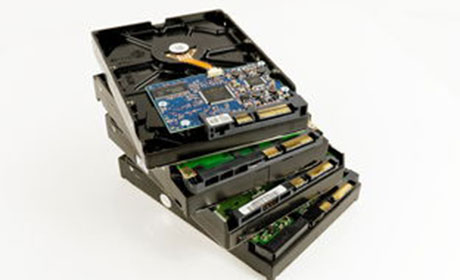
部分老旧机械硬盘可能因系统兼容性问题无法识别,可尝试在BIOS中关闭“RAID模式”(若开启),改为“AHCI模式”,再重启电脑检查。
五、硬盘硬件故障排查
若以上步骤均无效,可能是硬盘本身硬件损坏。可将硬盘连接到另一台电脑的SATA接口(或使用移动硬盘盒连接USB),观察是否能被识别;若仍无法识别,可能是硬盘损坏,需使用专业工具(如HD Tune)检测硬盘是否有坏道、磁头故障等,若为硬件故障,建议联系售后维修或更换新硬盘。
新加机械硬盘后找不到硬盘,需按“物理连接→BIOS识别→磁盘管理→驱动排查→硬件检测”的顺序逐步排查。先检查数据线、电源线是否松动,再通过BIOS确认硬件是否被识别,接着在磁盘管理中处理未初始化或未分配问题,排查驱动和硬件故障。通过以上步骤,多数“无法找到硬盘”的问题可快速解决,若为硬件损坏,及时更换硬盘即可恢复使用。