
NAS挂载硬盘, 实用操作指南与最佳实践
 道通存储
道通存储NAS挂载硬盘是数据管理中的核心任务,本文将为您提供详细步骤、准备工作及常见问题解答,确保您高效安全地扩展存储空间。NAS系统作为热门网络附加存储解决方案,通过挂载外部硬盘,用户能轻松实现数据备份、共享和扩容,提升工作效率。
什么是NAS硬盘挂载及其重要性
NAS挂载硬盘指的是在网络附加存储设备上连接并配置外部硬盘,将其纳入系统管理的过程。NAS的核心优势在于其灵活的扩展性,挂载硬盘后,用户能无缝增加存储容量,适用于大型文件备份或多用户共享场景。,企业可使用NAS挂载多块硬盘组建RAID阵列,保障数据安全;家庭用户则能轻松管理媒体库或备份照片。通过挂载,NAS的实用性大幅提升,避免了内置存储的局限性。
挂载前的准备工作
在开始NAS挂载硬盘操作前,需完成必要准备,以确保兼容性和安全性。选择适合的硬盘:推荐使用SATA接口的2.5英寸或3.5英寸硬盘,容量不低于1TB,并检查硬盘格式(如NTFS或EXT4,NAS默认支持)。准备工具:NAS设备本身、硬盘支架、连接线(如SATA转USB适配器),并确保NAS系统已更新至最新固件。做好数据备份:建议初次挂载前格式化硬盘,避免数据冲突。NAS的官方文档提供了详细支持,帮助用户验证硬盘兼容性。
详细挂载步骤
NAS挂载硬盘的步骤简明清晰,遵循以下操作可快速完成:
1.连接硬盘:将外部硬盘通过SATA/USB线接入NAS的扩展端口。NAS开机后,进入系统管理界面(地址通常为192.168.1.100),登录管理员账户。
2.初始化硬盘:在“存储管理”选项中,选择“硬盘挂载”。系统会自动检测新硬盘;点击“初始化”,选择格式化类型(如EXT4优化性能)。格式化完成后,硬盘状态显示为“就绪”。
3.配置挂载点:转到“共享文件夹”设置,创建新文件夹(如“外部存储”),将其映射到新硬盘。NAS支持权限分配,可为不同用户设置访问级别。
4.测试与应用:保存设置后重启设备,通过文件管理器测试读写速度。在NAS中,挂载硬盘能直接用于数据同步或作为备份目标。
整个过程约10分钟,NAS的图形化界面简化了操作。
常见问题及解决方法
NAS挂载硬盘时可能遇到挑战,以下是常见问题与处理建议:
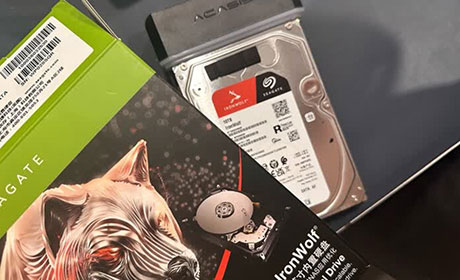
1.硬盘无法识别:检查连接线是否松动,或尝试另一端口。NAS日志中查看错误代码;若硬盘格式不兼容(如exFAT),需用电脑格式化后再试。
2.挂载后速度慢:确保硬盘接口支持USB 3.0以上,并关闭NAS后台任务。优化系统缓存设置,提升NAS性能。
3.数据安全隐患:避免热插拔硬盘;使用NAS内置的SMART工具监控硬盘健康状态。建议设置自动备份到挂载硬盘,降低数据丢失风险。
NAS社区提供丰富的支持资源,如用户论坛,能解决进阶问题。
通过本文指南,您已掌握NAS挂载硬盘的全过程。这一操作不仅扩展了存储能力,还强化了NAS的实用性,适用于多种场景。遵循准备工作和步骤细节,结合NAS的稳定系统,您能高效管理数据,提升日常工作效率。
