
NAS怎么添加硬盘,扩容存储空间指南
 道通存储
道通存储硬件安装步骤
安全关闭你的NAS设备并断开电源线和所有连接线缆。佩戴防静电腕带或触摸接地金属物体释放静电,避免损坏敏感的电子元件。找到设备上的硬盘仓位(通常是可拆卸的托架),用螺丝(根据托架设计可能是免工具卡扣或固定螺丝)将新硬盘稳固地安装到托架上。确保硬盘接口(如SATA)对准托架的连接器,小心地将托架连同新硬盘滑回设备仓位的指定位置,直到听到卡入位的“咔哒”声或完全固定。为NAS重新连接电源线和网络线缆,开机。
兼容性检查与系统准备
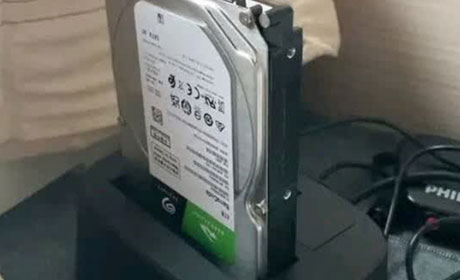
在购买硬盘前,务必查阅你的NAS设备制造商官方兼容性列表。确认新硬盘的接口类型(如SATA III)、尺寸(通常为3.5英寸或2.5英寸)、容量上限是否被设备支持,以及建议的硬盘类型(NAS专用盘如WD Red Pro、Seagate IronWolf更适合7×24小时运行环境)。开机进入NAS的操作系统管理界面(如群晖的DSM、威联通的QTS),系统通常会检测到新增的未初始化硬盘。前往“存储管理器”或类似功能模块,此时新硬盘会显示在硬盘列表中,状态为“未初始化”或“未使用”。
系统内扩容配置(两种主要方式)
NAS添加硬盘后如何在系统层面使用,取决于你现有存储池的配置和扩容目标:
如果你的存储池采用可扩容的RAID类型(如SHR、RAID
5、RAID
6、JBOD)且仍有可用盘位,可以在管理界面中找到相应的存储池,选择“管理”->“添加驱动器”或类似选项。将新硬盘选中加入该存储池。系统会自动开始扩充容量过程,数据在过程中仍可访问。此过程耗时可能非常长(数小时到数天),取决于硬盘大小和数据量,请确保供电稳定。扩容完成后,你还需要进入存储池关联的“卷”设置中,手动选择“扩展”该卷,才能让文件系统识别并使用新增的空间。
如果现有存储池不支持扩展(如Basic或RAID 1),或者你希望新增的硬盘完全独立使用(用于备份、创建测试环境或运行特定应用),则可以用新硬盘单独创建一个新的存储池,并在其上新建一个文件卷。这种方式与初始化一块全新硬盘相同。在管理界面中选择新硬盘,创建新的存储池(选择所需的RAID类型,如新硬盘仅一块则选Basic/JBOD),在新存储池上创建新的卷。
重要注意事项
无论采用哪种方式,在操作前进行完整的数据备份至关重要,任何硬件操作或配置更改都有理论上导致数据丢失的风险。仔细考虑RAID类型的选择,它决定了性能、冗余能力和空间利用率。使用NAS专用硬盘(如WD Red、Seagate IronWolf等)能获得更好的兼容性、稳定性和优化功能(如振动补偿)。扩容过程极其消耗硬件资源并产生大量读写操作,务必确保设备散热良好且电源稳定。
为NAS添加硬盘是提升存储容量的有效手段,关键在于操作前的兼容性检查、操作中的细致安装以及操作后的合理配置。理解存储池与卷的关系以及选择合适的RAID级别至关重要。牢记备份第一原则,按步骤操作,你就能安全解锁更大的存储空间。