
NAS存储设备连接硬盘安装指南,详解数据扩展与备份实用技巧
 道通存储
道通存储准备工作:确保设备兼容与安全操作
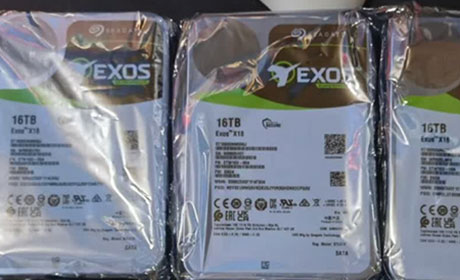
在进行NAS存储与硬盘的连接前,检查设备的兼容性非常重要。选择正确的硬盘是基础步骤,建议使用NAS专用硬盘,如西部数据Red系列或希捷IronWolf系列,这些硬盘专为7×24小时运行设计,耐用性高且支持NAS存储环境。确认您的NAS设备型号(如群晖或威联通品牌),并查阅手册以了解支持的硬盘类型和接口。,大多数现代NAS支持SATA接口硬盘,同时考虑容量需求——入门级可选2TB,企业级推荐8TB以上。工具准备上,备好螺丝刀、防静电手套和备用电源线,确保在关机状态下操作以避开电源风险。别忘了备份现有数据,因为连接新硬盘可能需要格式化过程,以免意外丢失重要文件。
详细连接步骤:从物理安装到开机验证
物理安装硬盘是核心环节,打开NAS设备外壳(通常使用螺丝刀拧开侧盖板),小心取出硬盘托架。将硬盘牢固安装到托架上(根据设备槽位方向调整),并用螺丝固定确保稳定性。接着,将硬盘插入NAS的SATA或USB接口(若支持外部连接),连接线缆务必牢固——SATA线对齐接口后轻轻推入,检查无松动。完成后合上外壳,接通电源并开机。在NAS开机启动后,通过Web界面(如输入设备IP地址)进入管理界面,进行硬盘识别。系统中导航到存储管理选项,如果新硬盘未被自动识别,点击扫描功能进行添加。操作时注意安全提示,避免在运行中热插拔以防损坏接口。此连接步骤需耐心执行,每一步都直接影响数据存储的稳定性。
设置优化与常见问题解决
连接成功后,优化NAS设置能最大化硬盘利用率。在存储管理界面创建存储池或RAID阵列(如RAID 1提供冗余备份),根据需求选择文件系统(如Btrfs支持快照功能)。设置共享文件夹权限,启用SMB协议以便多设备访问,确保备份任务自动化——配置定时备份到新硬盘。在数据安全方面,添加用户权限和加密设置,防止未授权访问。遇到连接问题时,常见如硬盘未被识别:检查物理连接、重启设备或更新固件;若硬盘噪音过大,可能是安装松动或散热问题,建议清洁风道或使用NAS专用支架。通过系统日志诊断错误代码,快速修复能避免数据丢失。优化后,NAS存储设备即可高效运行,实现实时同步与扩展存储。
正确连接硬盘到NAS存储设备是提升数据管理效率和安全性的基石。通过严谨的准备工作、细致的连接操作以及智能的设置优化,您可以轻松扩展存储空间并实现自动备份。无论是家庭备份还是企业级应用,掌握这些技巧将让您的数据管理更可靠和高效。