
机械硬盘故障无法开机,原因及解决方法全解析
 道通存储
道通存储概述:机械硬盘作为电脑存储的重要组件,若出现故障导致无法开机,会严重影响设备使用。本文将详细分析机械硬盘无法开机的常见原因,并提供对应的解决方法,帮助用户快速排查问题、恢复设备正常运行。 当机械硬...
当机械硬盘出现故障导致电脑无法开机时,可能是硬件连接、硬盘损坏或系统设置等多方面原因共同作用的结果。遇到此类问题,用户无需过度慌张,可按以下步骤逐步排查,多数情况下能通过简单操作解决。
一、机械硬盘导致无法开机的常见原因
1. 硬盘接口接触不良:机械硬盘通过数据线和电源线连接主板与电源,若接口松动、氧化或数据线损坏,会导致电脑无法识别硬盘,进而出现开机无反应或启动失败的情况。
2. 硬盘物理损坏:机械硬盘内部的磁头、盘片等部件若因碰撞、震动或老化损坏,会导致读写功能失效,电脑启动时无法读取硬盘数据,从而无法完成开机流程。
3. BIOS设置异常:部分情况下,机械硬盘未被BIOS识别,可能是因BIOS中硬盘模式设置错误(如IDE模式与AHCI模式冲突),或硬盘未设置为第一启动项,导致系统无法从硬盘引导,表现为无法开机。
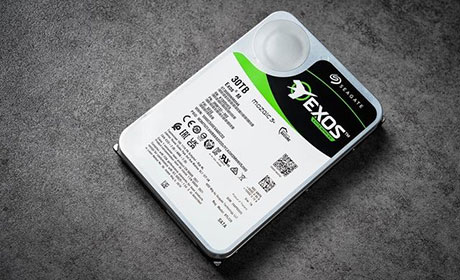
4. 电源供电不足:机械硬盘功耗较高,若电源功率不足或供电接口接触不良,会导致硬盘无法正常工作,电脑可能在启动过程中因硬盘供电中断而停止响应。
二、机械硬盘无法开机的解决方法
1. 检查硬盘接口连接:关机后打开电脑机箱,重新插拔硬盘数据线和电源线,确保接口紧密连接;若数据线老化,可尝试更换新的数据线;若接口存在氧化,可用橡皮擦擦拭接口金属触点,恢复接触性能。
2. 检测硬盘健康状态:若怀疑硬盘物理损坏,可通过工具检测硬盘健康状态。,在另一台电脑上通过DiskGenius等软件读取硬盘数据,或使用系统自带的“磁盘管理”工具查看硬盘是否被识别;若硬盘出现坏道或严重损坏,需及时更换新硬盘。
3. 调整BIOS设置:重启电脑,在开机画面按Del或F2进入BIOS设置,检查硬盘模式是否正确(建议设置为AHCI模式,尤其在Windows 10/11系统中);同时确认硬盘是否被设置为第一启动项,若不是,通过BIOS设置调整启动顺序。
4. 排查电源供电问题:若更换接口后仍无法解决,可尝试更换电源或检查电源接口是否接触良好;若电脑使用时间较长,电源老化可能导致供电不足,建议更换功率匹配的新电源。
机械硬盘导致无法开机多与接口接触、硬盘损坏、BIOS设置或电源供电有关。遇到此类问题,可先从简单的接口检查入手,逐步排查硬盘健康状态、BIOS设置和电源情况,多数问题可通过重新连接、调整设置或更换部件解决。若硬盘已严重损坏,则需及时更换新硬盘以恢复设备正常使用。