
机械硬盘升级固态硬盘,提升电脑运行速度的关键步骤
 道通存储
道通存储概述:机械硬盘(HDD)因读写速度慢、易受震动损坏等问题,逐渐成为电脑性能瓶颈,而固态硬盘(SSD)凭借高速、无噪音、抗震等优势,成为升级电脑的首选。本文将从必要性、详细步骤及注意事项三方面,为你详解机械硬...
一、机械硬盘换固态硬盘的必要性:告别卡顿与隐患
机械硬盘依赖磁头在盘片上移动读写数据,平均寻道时间长达5-10ms,传输速度通常仅100-200MB/s,且机械部件易因跌落、碰撞损坏,使用久后还可能出现异响和数据丢失风险。而固态硬盘采用闪存芯片存储,无需机械结构,读写速度可达500-3000MB/s,启动系统、加载大型文件的时间缩短70%以上,同时无噪音、抗震性强,能显著改善电脑卡顿、开机慢等问题。
二、机械硬盘换固态硬盘的详细步骤:从准备到完成
升级前需做好数据备份,准备螺丝刀、SATA数据线(或M.2转接卡)等工具,具体步骤如下:
1. 备份数据:使用DiskGenius、Mac Time Machine等工具,将系统文件、个人资料(文档、照片、视频等)完整备份至外接硬盘或云端,避免升级过程中数据丢失。
2. 安装固态硬盘:关闭电脑电源,拆开机箱(戴防静电手环或摸金属释放静电),找到旧机械硬盘位置,拧下固定螺丝,拔下SATA数据线和电源线,将SSD按相同方式固定在硬盘位,重新连接数据线和电源线。
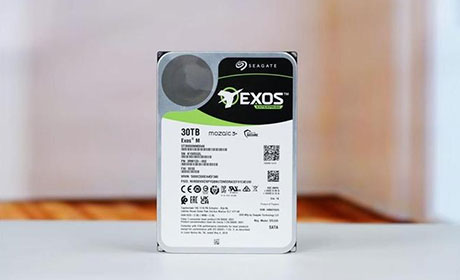
3. 设置BIOS识别:重启电脑,按Del/F2/F1进入BIOS,在“Storage”或“Boot”选项中确认SSD已被识别,若未识别,检查接口连接是否牢固,或切换为AHCI模式(部分旧电脑默认IDE模式,需手动开启)。
4. 安装系统/迁移数据:若为全新SSD,通过U盘启动盘安装Windows系统;若保留原系统,使用“系统迁移工具”(如Mac的“创建启动盘”、Windows的“Macrium Reflect”)将系统克隆到SSD,克隆完成后在BIOS中设置SSD为第一启动盘。
三、机械硬盘换固态硬盘的注意事项:避免踩坑
1. 4K对齐:新SSD需进行4K对齐(Windows系统可通过“磁盘管理”或工具软件完成),否则可能导致读写效率下降,影响SSD性能发挥。
2. 接口选择:根据电脑接口选SSD,SATA接口兼容性强(适用于多数旧电脑),M.2接口速度更快(需电脑支持NVMe协议),建议优先选M.2 NVMe SSD以获得最佳体验。
3. 旧硬盘处理:拆下的机械硬盘可通过硬盘盒转为外接存储,或作为副盘存储非重要文件,延长其使用寿命。
将机械硬盘换成固态硬盘是低成本提升电脑性能的有效方式,通过本文步骤,你可安全完成升级。升级后不仅能享受更快的运行速度,还能减少硬件故障风险。建议选择正规品牌SSD,做好数据备份,让电脑焕发新活力。