
机械硬盘无响应,原因分析与解决方法
 道通存储
道通存储概述:机械硬盘作为传统存储设备,因稳定性强、容量大仍被广泛使用,但偶尔会出现“未响应”问题,导致数据访问中断。本文将详细分析机械硬盘未响应的常见原因,并提供实用的解决方法,帮助你快速恢复硬盘功能。...
一、机械硬盘未响应的常见原因
物理连接问题是机械硬盘未响应的首要诱因。SATA数据线接触不良、接口氧化或松动,会直接导致数据传输中断,表现为电脑无法识别硬盘。尤其在频繁移动设备或硬盘震动后,数据线接口易出现接触问题,引发“未响应”。
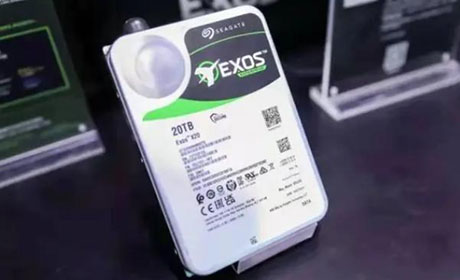
供电不足也会导致机械硬盘无法正常工作。部分笔记本机械硬盘依赖主板单一供电接口,若同时连接多个高耗电设备(如显卡、SSD),可能出现供电过载;台式机硬盘若电源接口接触不良或电源功率不足,会因电机无法启动而无响应。
硬盘硬件故障是深层原因。内部电机损坏、磁头老化或盘片故障,会导致硬盘无法转动或读写数据,此时硬盘常伴随异响(如“咔咔”声)或完全无反应。硬盘出现坏道或逻辑错误(如分区表损坏),也会引发系统识别失败,表现为“未响应”。
系统与驱动冲突同样不可忽视。BIOS未正确识别硬盘模式(如AHCI模式未开启)、磁盘管理驱动异常,或驱动程序损坏,会导致操作系统无法检测到硬盘状态,出现“未响应”提示。
二、机械硬盘未响应的实用解决方法
检查物理连接:关机断电后,重新插拔SATA数据线和电源接口,确保接口无灰尘、金属触点无氧化,插紧后开机测试。若使用笔记本,可尝试更换备用数据线,排除线材损坏问题。
排查供电问题:台式机用户可将硬盘连接到独立电源接口(非主板接口),或更换功率更足的电源;笔记本用户避免同时运行高耗电程序,减少供电压力。
若怀疑硬件故障,可通过“此电脑→管理→磁盘管理”查看硬盘状态,若显示“未初始化”或“脱机”,可使用DiskGenius等工具扫描坏道;若硬盘无转动或异响,可能为电机或磁头损坏,建议联系专业人员维修,避免自行拆解导致二次损坏。
修复系统与驱动问题:进入BIOS设置,确认硬盘模式为AHCI(Windows系统推荐),保存设置后重启;若系统提示驱动错误,可更新主板芯片组驱动或硬盘驱动,或通过系统还原点恢复至正常状态。
机械硬盘未响应多由物理连接、供电、硬件故障或系统驱动问题导致,通过检查连接、排查供电、硬件检测及系统修复等步骤,多数情况可解决。若自行处理无效,建议及时备份数据并联系专业维修,避免数据丢失。