
机械硬盘格式化方法,详细步骤及注意事项
 道通存储
道通存储概述:机械硬盘作为电脑存储的重要设备,若出现文件错乱、空间异常等问题,格式化是常见的解决方法。本文将详细介绍机械硬盘格式化的具体步骤,包括格式化前的准备工作、操作流程以及需要注意的事项,帮助用户安全高效地完...
机械硬盘格式化前的准备工作
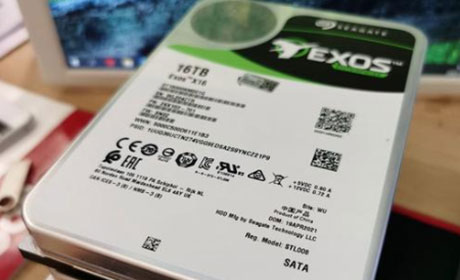
机械硬盘格式化会清除分区内所有数据,因此在操作前必须完成数据备份。建议将重要文件、照片、文档等转移至U盘、移动硬盘或云端存储,避免因操作失误导致数据丢失。同时,需关闭电脑中所有正在读写机械硬盘的程序,如文件管理器、杀毒软件、下载工具等,防止程序占用硬盘资源影响格式化进程。通过“磁盘管理”工具检查硬盘健康状态,使用系统自带的“磁盘错误检查”功能扫描并修复潜在坏道,可降低格式化失败的风险。
机械硬盘格式化的具体操作步骤
在Windows系统中,通过按下Win+X键选择“磁盘管理”,或在控制面板中进入“计算机管理”→“磁盘管理”,打开磁盘管理工具。在工具界面中,找到需要格式化的机械硬盘分区(注意通过容量、分区大小等信息区分不同硬盘,避免误操作),右键点击分区并选择“格式化”选项。在弹出的格式化窗口中,需根据使用需求选择文件系统:Windows系统推荐NTFS(支持权限管理和大文件存储),跨系统共享可选exFAT,小容量或兼容性需求选FAT32;勾选“快速格式化”可加快速度(仅删除文件索引,适合清理空间),若需彻底清除数据可取消勾选;设置分区卷标后点击“确定”,系统提示确认数据备份完成后,等待格式化进度条结束,机械硬盘分区即完成格式化。
机械硬盘格式化的注意事项
文件系统选择需谨慎,NTFS是Windows系统的默认选择,适合日常使用;exFAT支持4GB以上大文件,适合多设备共享;FAT32兼容性强但限制单个文件大小,仅推荐老旧设备使用。快速格式化与完全格式化需按需选择,快速格式化速度快但数据恢复可能性高,完全格式化会扫描并标记坏道,适合硬盘存在严重问题或需彻底清除敏感数据的场景。操作过程中需确保电脑供电稳定,避免在格式化时中途断电,以防硬盘损坏或数据丢失。格式化前需确认目标分区是否正确,避免误格式化整个硬盘导致所有数据丢失,可通过容量、分区名称等信息核对。
机械硬盘格式化是解决存储问题的有效方法,通过提前备份数据、做好准备工作,按照标准步骤操作,并注意文件系统选择、格式化类型及操作安全,用户可安全完成机械硬盘的格式化。若在操作中遇到问题,建议先检查硬盘连接或咨询专业人员,避免因操作不当造成不必要的损失。