
机械硬盘无法识别,教你实用解决方法
 道通存储
道通存储概述:机械硬盘在使用中突然无法被电脑识别是常见问题,可能影响数据访问。本文将详细介绍机械硬盘不识别的实用解决方法,帮助你快速排查并解决问题。 检查硬盘物理连接与接口 机械硬盘不识别的首要原因可能...
检查硬盘物理连接与接口
机械硬盘不识别的首要原因可能是物理连接问题。检查硬盘与电脑的数据线和电源接口是否松动,数据线两端的 SATA 接口或USB接口是否有灰尘、氧化等情况。可以尝试重新插拔数据线和电源线,确保连接紧密;若接口有灰尘,可用棉签蘸少量酒精轻轻擦拭接口,去除氧化层后再重新连接。也可尝试更换数据线或电源接口,排除线材故障导致的不识别问题。
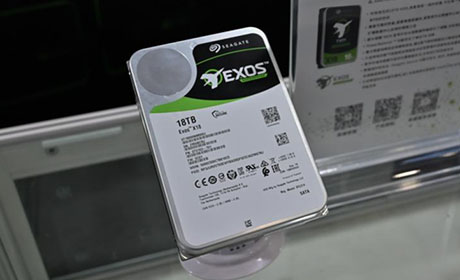
更新或回滚硬盘驱动程序
硬盘驱动程序异常也可能导致系统无法识别机械硬盘。按下Win+X键,选择“设备管理器”,在展开的“磁盘驱动器”列表中找到你的机械硬盘(通常显示为“Disk Drive”或具体型号)。右键点击硬盘,选择“更新驱动程序”,按提示完成驱动更新;若硬盘之前能正常识别,最近才出现问题,可尝试“回滚驱动程序”,恢复到之前正常运行的驱动版本。
检查磁盘管理中的硬盘状态
若物理连接和驱动均无问题,可通过磁盘管理查看硬盘是否被系统检测到。按下Win+R键,输入“diskmgmt.msc”打开磁盘管理界面。在列表中查找机械硬盘,若硬盘显示为“未初始化”或“未分配”,可能是系统未识别到硬盘分区;若显示为“脱机”状态,右键选择“联机”即可。若硬盘有未分配空间,可通过“新建简单卷”向导分配给分区,但需注意:初始化硬盘会清除所有数据,操作前请备份重要文件。
检测硬盘硬件故障
若以上步骤均无效,可能是硬盘硬件故障导致不识别。可轻敲硬盘外壳,若发出明显异响(如咔咔声、摩擦声),可能是内部电机或磁头故障,需联系专业维修;也可使用硬盘检测工具(如HD Tune、MHDD)扫描硬盘坏道,若检测到大量坏道或无法读取数据,说明硬盘已损坏,建议及时更换新硬盘。
机械硬盘不识别可按“物理连接→驱动程序→磁盘管理→硬件故障”的顺序排查,多数情况可通过重新连接或更新驱动解决。若涉及硬件损坏,需及时备份数据并联系专业人员处理,避免数据丢失。