
如何区分固态硬盘还是机械硬盘,在Windows 10系统中快速识别方法
 道通存储
道通存储概述:在Windows 10系统中,区分固态硬盘(SSD)和机械硬盘(HDD)是提升电脑性能的基础。无论是升级硬件还是排查问题,了解硬盘类型都很重要。本文将介绍几种简单实用的方法,帮助你快速识别电脑中安...
通过系统信息工具查看硬盘类型
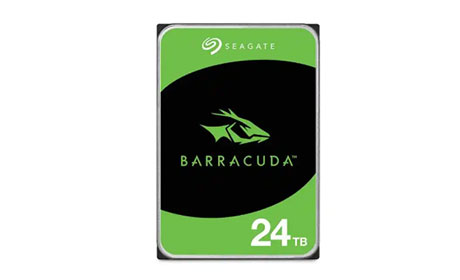
Windows 10自带的系统信息工具能直接显示硬盘的详细信息,包括类型和接口。操作步骤如下:按下"Win+R"组合键打开"运行"对话框,输入"msinfo32"并回车,进入系统信息窗口。在左侧导航栏中依次展开"组件"→"存储"→"磁盘驱动器",右侧会显示所有磁盘设备的名称和信息。若设备名称中包含"SSD"(如"三星980 PRO NVMe SSD")或"固态硬盘",则为固态硬盘;若显示"硬盘驱动器"(如"希捷BarraCuda 1TB HDD"),则为机械硬盘。
通过设备管理器识别硬盘型号
设备管理器是查看硬件设备型号的另一个常用工具。按下"Win+X"组合键,在弹出的菜单中选择"设备管理器",展开"磁盘驱动器"选项。此时会显示所有已安装硬盘的设备名称。固态硬盘通常会在名称中体现其类型,"Crucial MX500 500GB SSD";机械硬盘则可能显示品牌和容量,如"西数WDC WD10EZEX-00WN4A0"。若名称中没有明显标识,也可通过品牌官网或产品手册查询型号,进一步确认硬盘类型。
通过性能监视器观察硬盘活动状态
固态硬盘和机械硬盘在读写速度、噪音和功耗上有明显差异,可通过性能监视器观察磁盘活动来辅助判断。按下"Ctrl+Shift+Esc"打开任务管理器,切换到"性能"选项卡,在左侧选择"磁盘",右侧会显示当前硬盘的读写速度、IOPS(每秒输入输出次数)等信息。固态硬盘的连续读写速度通常在500MB/s以上,而机械硬盘一般在100MB/s左右;同时,机械硬盘在工作时会有明显的"咔咔"转动声,而固态硬盘则几乎无噪音,通过这些细节也能快速区分两者。
在Windows 10系统中区分固态硬盘和机械硬盘的方法有很多,系统信息工具、设备管理器和性能监视器是最常用的三种方式。通过查看硬盘名称中的类型标识、接口信息或观察实际性能表现,就能准确判断硬盘类型。了解硬盘类型后,无论是进行系统迁移、升级还是日常维护,都能更有针对性地操作,提升电脑使用体验。